Pour archiver manuellement des éléments Outlook, procédez comme suit :
- Cliquez sur l’onglet Fichier.
- Cliquez sur Parametres de compte
- Cliquez sur Gérer les profils.
 Dans la fenetre qui s'ouvre, Cliquez sur Fichiers de données

- Cliquez sur Ajouter , et créez un nouveau fichier, par exemple, "mes archives.pst".
- Sauvez,fermez, et revenez a outlook .
- Cliquez sur outils, puis sur "Nettoyer les éléments anciens":

- Sous Archiver les éléments antérieurs au, entrez une date.
- Sélectionnez le fichier de données que vous venez de créer
- Cliquez OK
Outlook va archiver les éléments antérieurs a la date choisie dans ce fichier de données local et libérer de l'espace sur le serveur.
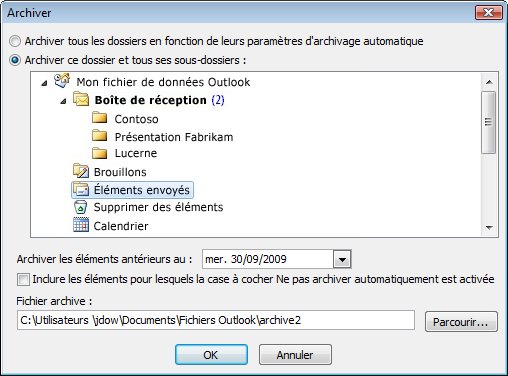
- Si vous ne souhaitez pas utiliser le fichier ou l’emplacement par défaut, sous Fichier archive, cliquez sur Parcourir pour en spécifier un nouveau. Recherchez le fichier voulu ou entrez son nom, puis cliquez sur OK. L’emplacement du fichier de destination apparaît dans la zone Fichier archive.
- Activez la case à cocher Inclure les éléments pour lesquels la case à cocher Ne pas archiver automatiquement est activée pour inclure tous les éléments pouvant être marqués comme à exclure de l’archivage automatique. Cette option ne supprime pas l’exclusion de ces éléments, en fait elle ignore la case à cocher Ne pas archiver automatiquement pour cette archive uniquement.
Article ID: 75, Created: 6/1/2012 at 9:58 AM, Modified: 5/12/2026 at 2:44 PM